

Brain Test 5 攻略と解答
指示を読み、発想を変えて、一つずつ解こう。
ファンが制作した独立した攻略サイトです。開発元とは関係ありません。
ステージ一覧
該当するレベルがありません。一覧から選んでください。
最近の更新
ゲーム画面
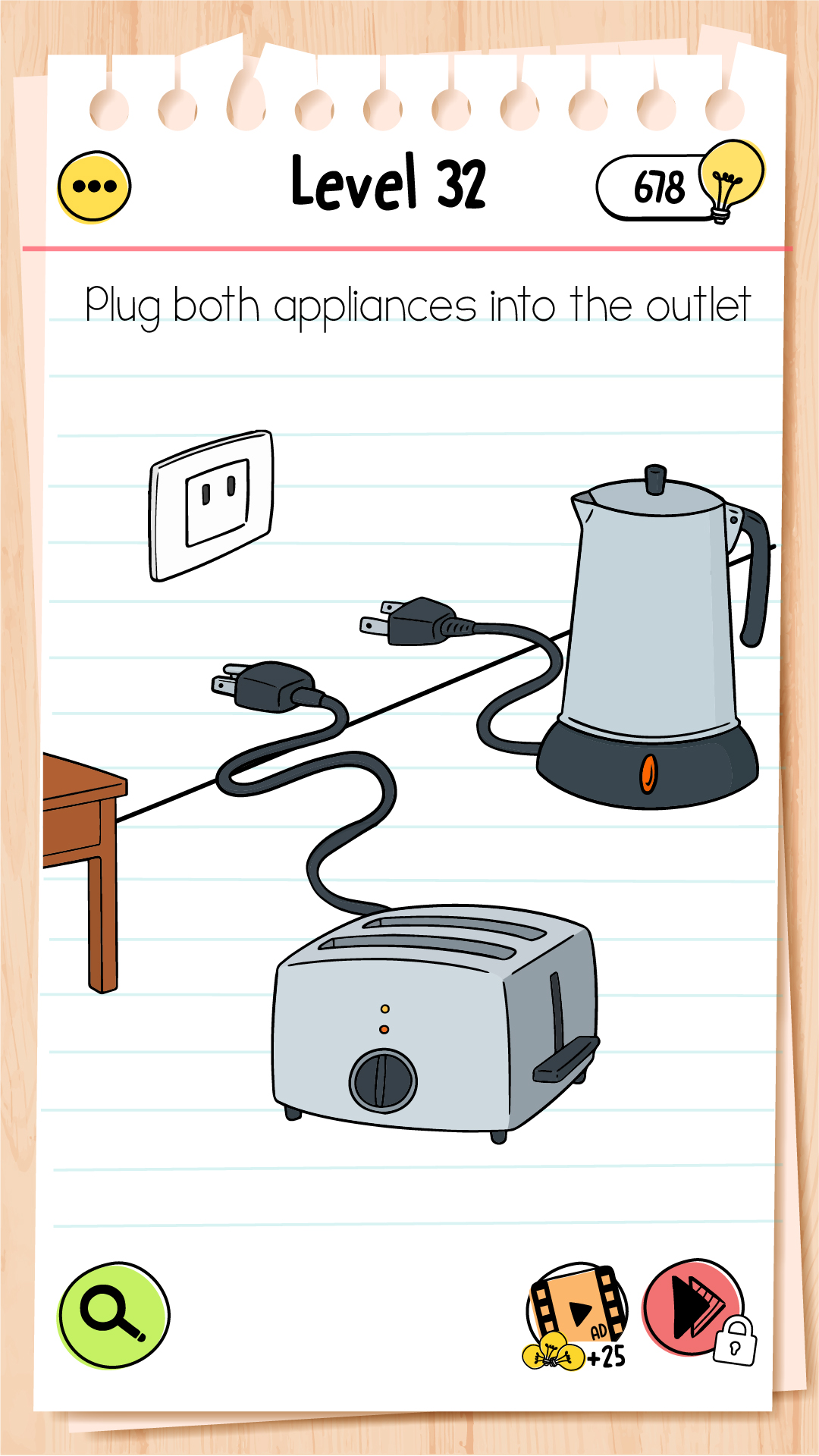
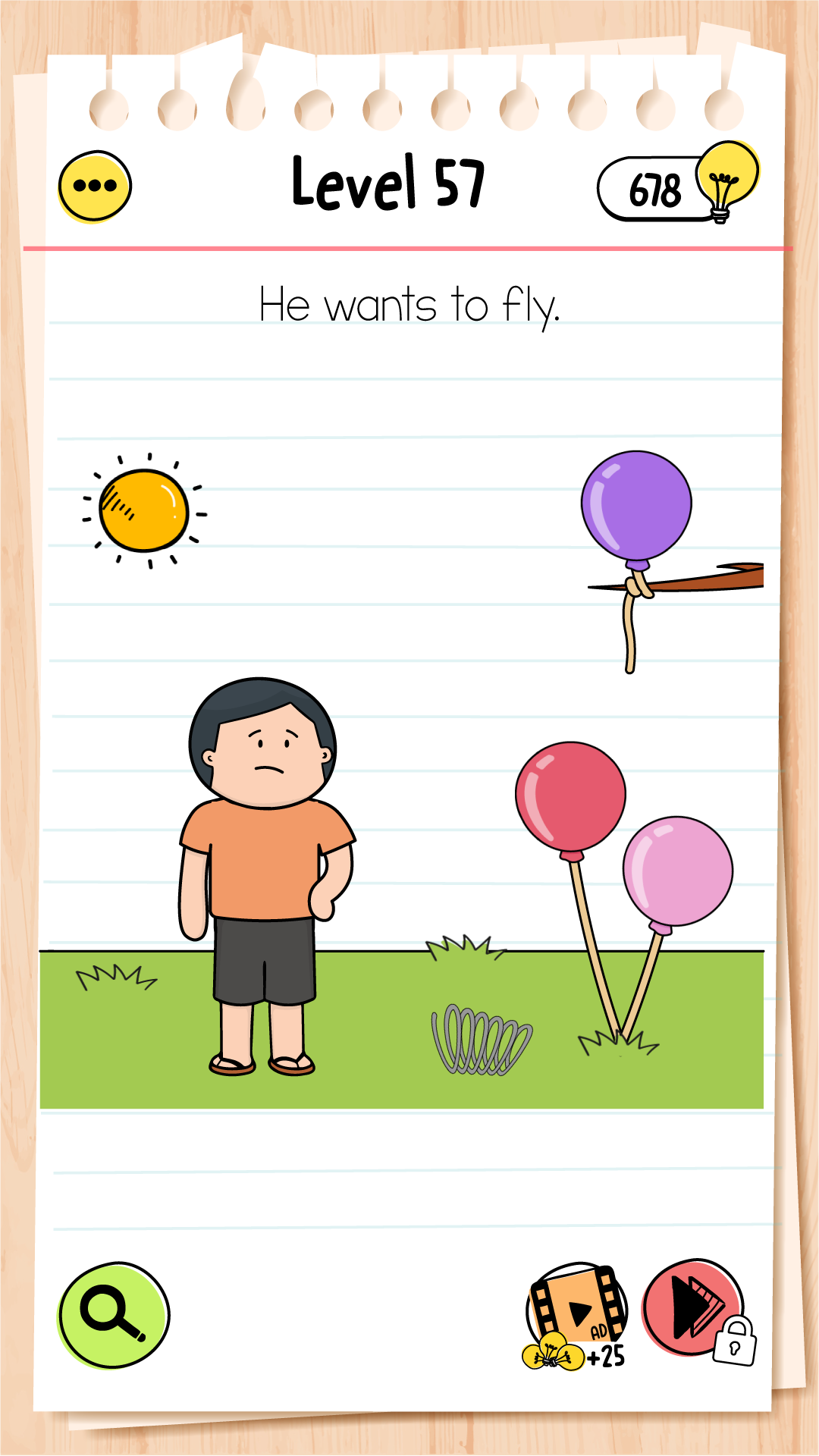
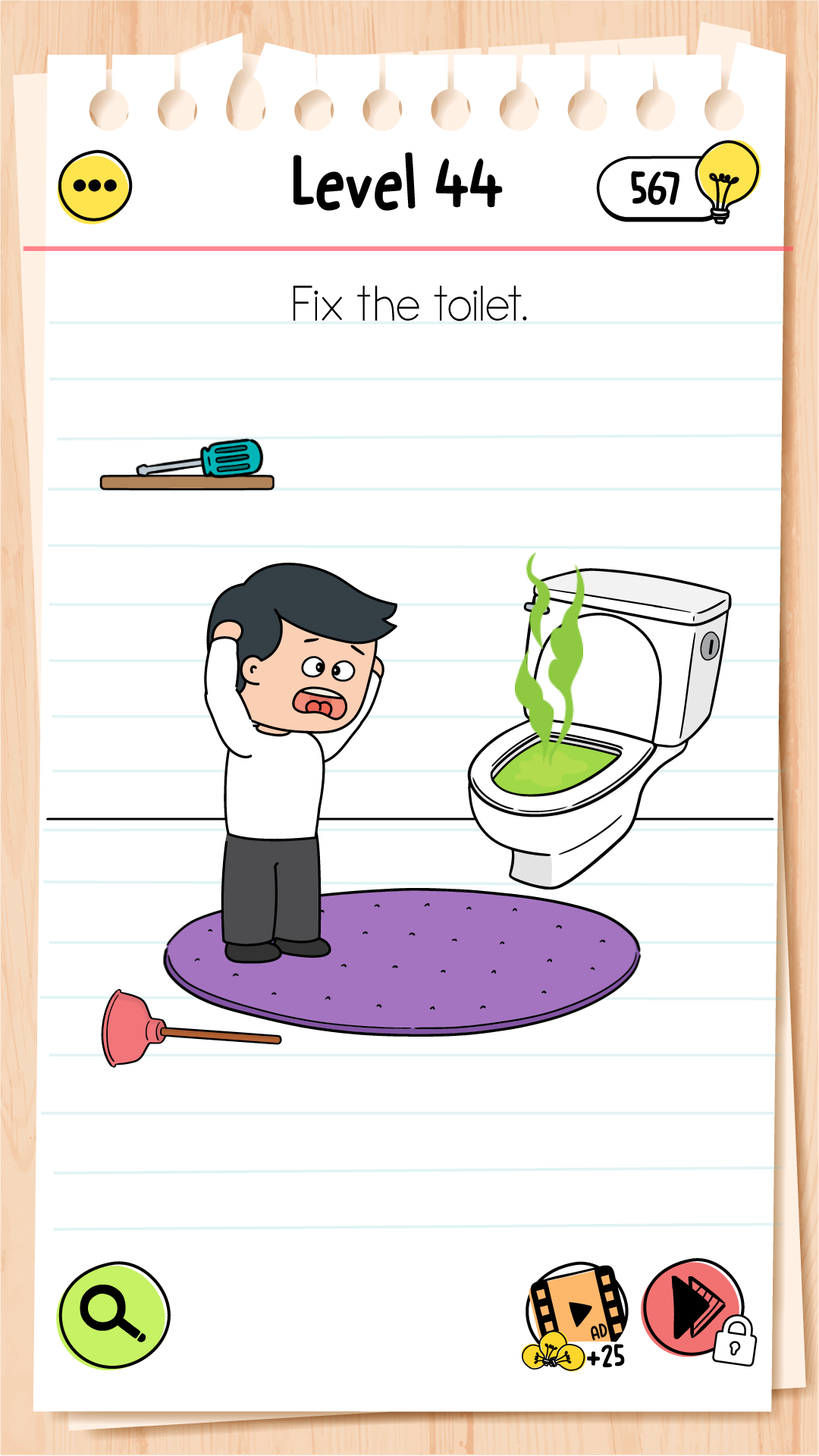
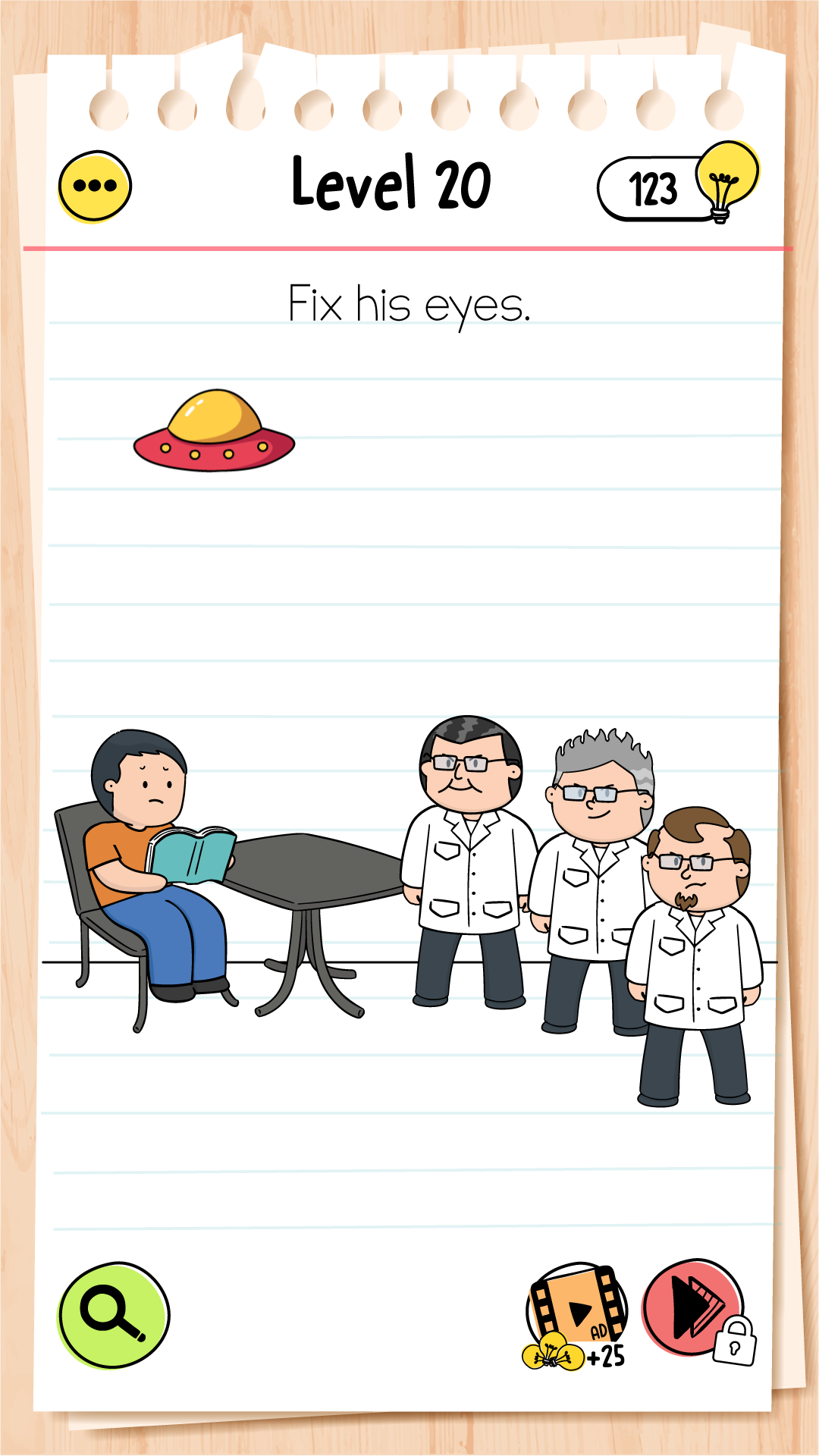
ゲームについて
Brain Test 5: Tricky Challenge は Unico Studio の複数段階の謎解きゲームです。現在の Google Play では Brain Test X: Hard Challenge という名前です。動画を選び、今の場面と見比べてから操作を試してください。
- 配信元
- Unico Studio
- 対応機種
- Android, iOS
- 掲載範囲
- 135ステージ
- 最終更新
- ストア
- Google Play

レベル番号から動画を開き、今の場面と比べて次の操作を確認しましょう。Brain Test 5 は、絵の細部と問題文の言い回しが手掛かりになる、複数段階の謎解きゲームです。
Brain Test 5 と新しいストア名
Unico Studio の Brain Test 5: Tricky Challenge は、現在 Google Play で Brain Test X: Hard Challenge として掲載されています。Android のパッケージ名は com.unicostudio.braintest5 です。古い攻略動画では以前の名前がよく使われるため、このサイトでも Brain Test 5 の名前で探せます。
Brain Test All-Star: IQ Boost は別の作品です。開発元が同じでも、同じレベル番号に同じ問題があるとは限りません。動画を使う前に、人物、物、問題文を見比べると、別作品や別の段階の操作を何度も試さずに済みます。
問題を読んでから画面を見る
何を変えれば成功なのか、最初に指示を確認します。人物を助けるのか、物を探すのか、形を完成させるのかで、見る場所も変わります。目立つ物だけでなく、画面の端や一見飾りに見える物も観察しましょう。
操作は一つずつ試します。タップで対象を選べるか、ドラッグで移動や組み合わせができるかを確認し、その後の反応を待ちます。何かが変わったら、すぐ次を触らず、その変化が今の目標にどうつながるか考えてください。
必要な場面だけ動画で確認
番号検索や50レベルごとの一覧から、該当するページを開けます。レベル5と13にはトップページから直接進めます。動画は再生ボタンを押してから読み込まれ、動画集の場合は対応する章から始まります。投稿元へのリンクも動画の下にあります。
すでに最初の問題を終えているなら、章の中で今の場面を探します。次の一手を見たら一時停止し、ゲームで試して結果を比べましょう。長い操作列をまとめて覚えるより、小さな対象や操作順を追いやすくなります。
思い込みを一つずつ見直す
日常的な場面ほど、物の使い方を決め付けがちです。うまくいかないときは、問題文を読み直し、別の用途や置き場所を考えます。ただし、意外な解法があるからといって、理由もなく画面中を触る必要はありません。
一つの考えを試して反応を見れば、失敗も次の手掛かりになります。ドラッグが通らない場合は、開始位置、離す場所、事前の操作を確認します。動画の操作直前と自分の画面が最初に違う箇所を探すと、やり直すべき部分を絞れます。
一度の成功で終わらないレベル
ストアで紹介されている複数段階の構成では、最初の場面を解いても同じレベルが続きます。切り替えが終わったら新しい指示を読み、目標と使える物を改めて確認してください。前の段階で役立った操作が、そのまま次の答えになるとは限りません。
動画の章は主なレベル番号を探すためのものです。章の途中のどこにいるかは、問題文と絵で判断します。見失ったときも、最初からゲームをやり直すのではなく、現在の場面を動画内で探せば続きを確認できます。
ヒント、広告、保存について
開発元はオフラインプレイを案内し、Google Play には広告とアプリ内購入ありと表示されています。ヒントや広告を外す商品は、今のバージョンに出る条件を読んで選びましょう。攻略サイトから報酬を付与したり、アプリ内広告を変更したりすることはできません。
動画はネット接続が必要です。Brain Quest のイベント条件や Google Play Games の実績も、アプリ側の案内を確認してください。実績だけで保存データの完全な移行を判断せず、再インストールや端末変更の前に復旧方法を確かめましょう。
パズルと読み込みの問題を分ける
画面は動くのに解けない場合は、今の段階、目標、操作の順を動画と比べます。アプリ全体が反応しない場合は、読み込みを待ってから通常の再起動や更新確認を試します。解法を試すためだけにデータを消す必要はありません。
動画だけ開かないときは YouTube リンクや接続、拡張機能を確認します。攻略の不一致はページURLと場面を添えて、購入やアカウントの問題は開発元へ問い合わせてください。パスワードや支払い情報を攻略サイトに送る必要はありません。
よくある質問
Brain Test 5 と Brain Test X は同じゲームですか?
Google Play の com.unicostudio.braintest5 は、現在 Brain Test X: Hard Challenge という名前で掲載されています。説明文では Brain Test 5 の名前も使われています。古い動画の Tricky Challenge という表記だけで判断せず、開発元、問題文、今の場面も見比べてください。
一つのレベルに複数の問題がある場合は?
今の問題を解いたら、画面の切り替えと次の指示を待ちます。成功の演出が出ても、同じレベルの次の段階へ進んだだけの場合があります。攻略動画ではレベル番号が変わるところまでが目安です。途中まで進んでいるなら、章の中で同じ場面を探せば続きから確認できます。
レベル5の解答はどこにありますか?
トップページのレベル5へのリンクを選ぶか、検索欄に5を入力してください。選んだ動画は、髪が欲しい男性を助ける場面から始まります。その後も別の場面が続くので、今どの段階で止まっているかを確認してから、必要な操作だけを見ましょう。
レベル13の攻略はどこにありますか?
トップページのレベル13へのリンク、または番号検索を使います。動画の冒頭は女性の懸垂を手伝う場面です。床のダンベル、女性、鉄棒を見比べて、同じ段階か確かめてください。章の先頭に移動しても、すでに解いた段階をやり直す必要はありません。
番号は同じなのに動画の問題が違います。
Unico Studio の Brain Test 5 か確認してください。Brain Test All-Star は別のゲームですが、古い動画では Brain Test 5 と呼ばれることもあります。同じアプリでも更新や現在の段階によって画面が異なります。問題文と物を比べ、一致しなければバージョンと攻略ページのURLを添えてお知らせください。
タップ、ドラッグ、線を描く操作はどう使い分けますか?
問題が求める結果と画面の物を手掛かりにします。選ぶならタップ、物を移動したり組み合わせたりするならドラッグを試します。線や形を描く課題では、始点と完成形を確認しましょう。一度に一つだけ操作し、反応を見てから次へ進むと、何が効いたのか分かります。
動画と同じように動かしても反応しません。
物そのものを押さえてから、目的の場所までゆっくり動かし、範囲内で指を離してください。動画では、その前に別の操作で状態を変えているかもしれません。素早く何度もなぞるより、操作直前の画面を比較する方が役立ちます。画面全体が反応しない場合は、通常の方法でアプリを開き直します。
ヒントを使わないと進めませんか?
まず問題文を読み直し、画面の端や見落とした物を確認して、一つだけ理由のある操作を試しましょう。分からなければ動画で次の一手だけを見て、ゲームに戻って試せます。アプリ内のヒント、広告報酬、購入には条件が付くことがあるため、表示内容を読んでから選んでください。